Màn hình lớn, chuột có độ chính xác cao cùng bàn phím đầy đủ có thể làm thay đổi đáng kể trải nghiệm của nhiều game di động khi chơi trên máy tính. Với hướng dẫn chơi game mobile trên pc, bongvip thấy rằng, bạn không cần thao tác quá phức tạp vì hiện có cả ứng dụng chính thức của Google lẫn nhiều giả lập Android phổ biến. Google Play Games phù hợp với người muốn đồng bộ tài khoản, còn BlueStacks, LDPlayer hay NoxPlayer cho khả năng tùy chỉnh linh hoạt hơn. Cùng xem chi tiết hướng dẫn chơi game mobile trên pc, cài đặt, bật ảo hóa đến thiết lập phím điều khiển và xử lý giật lag.
Lý do nhiều người lựa chọn chơi game mobile trên PC
Chơi game điện thoại trên máy tính mang lại lợi thế về không gian hiển thị, độ chính xác khi thao tác và hiệu suất ổn định. Với các thể loại game cần nhiều kỹ năng, chuột và bàn phím giúp kiểm soát nhân vật tốt hơn màn hình cảm ứng. Qua hướng dẫn chơi game mobile trên pc, người dùng có thể tận dụng phần cứng máy tính để giữ FPS ổn định, giảm nóng thiết bị và hạn chế phụ thuộc vào pin. Một số nền tảng hỗ trợ đồng bộ tiến trình giữa điện thoại và PC, giúp tiếp tục dữ liệu mà không cần bắt đầu lại. Nhờ màn hình lớn, thao tác linh hoạt và khả năng vận hành bền hơn, trải nghiệm game mobile trên máy tính phổ biến hơn.
Hơn nữa, cơ chế hoạt động và cách vận hành của mỗi công cụ khác nhau. Google Play Games trên PC là ứng dụng do Google phát triển, chỉ hiển thị những trò được hỗ trợ hoặc đánh giá tương thích với Windows. Trong khi đó, BlueStacks, LDPlayer và NoxPlayer hoạt động bằng cách mô phỏng một thiết bị Android ngay trên máy tính, cho phép cài nhiều ứng dụng giống như đang dùng điện thoại. Vì vậy, hướng dẫn chơi game mobile trên pc nên bắt đầu bằng việc xác định trò bạn muốn chơi có xuất hiện trong Google Play Games hay cần đến giả lập. Nếu ưu tiên sự gọn gàng và đồng bộ tài khoản, lựa chọn của Google khá hợp lý.
Hướng dẫn chơi game mobile trên pc dễ thực hiện
Có ba hướng phổ biến để đưa game Android lên Windows, nhưng bốn hướng dẫn chơi game mobile trên pc dưới đây khác nhau rõ về độ tương thích, khả năng tùy chỉnh và yêu cầu cấu hình. Hãy chọn theo trò chơi trước khi chọn theo tên giả lập.
Google Play Games trên PC
Google Play Games trên PC là lựa chọn nên thử đầu tiên nếu trò bạn muốn chơi đã có trong thư viện. Sau khi tải ứng dụng, đăng nhập tài khoản Google và cài game, tiến trình của những tựa hỗ trợ có thể được đồng bộ giữa điện thoại và máy tính. Trong hướng dẫn chơi game mobile trên pc, phương án này nổi bật vì người dùng không phải tự tạo một thiết bị Android ảo hay cài Play Store bên trong giả lập. Google hiện yêu cầu tối thiểu Windows 10 phiên bản 2004, SSD còn 10 GB, RAM 8 GB, CPU 4 nhân vật lý và bật ảo hóa phần cứng.
BlueStacks
BlueStacks phù hợp với người muốn một môi trường Android đầy đủ hơn và có nhiều tùy chọn dành riêng cho game. Sau khi cài BlueStacks 5, bạn có thể đăng nhập Google Play, tải trò chơi rồi gán phím cho các thao tác chạm, vuốt hoặc kỹ năng. Khi áp dụng hướng dẫn chơi game mobile trên pc, BlueStacks đáng chú ý ở khả năng chỉnh độ phân giải, FPS, CPU, RAM và tạo nhiều phiên bản Android theo nhu cầu. Cấu hình tối thiểu chính thức gồm Windows 7 trở lên, bộ xử lý Intel hoặc AMD, RAM 4 GB và 5 GB dung lượng trống, trong khi mức đề xuất là Windows 10, RAM 8 GB cùng SSD. Bật ảo hóa sẽ giúp hiệu năng ổn định hơn khi chạy game nặng hoặc nhiều tác vụ.
LDPlayer
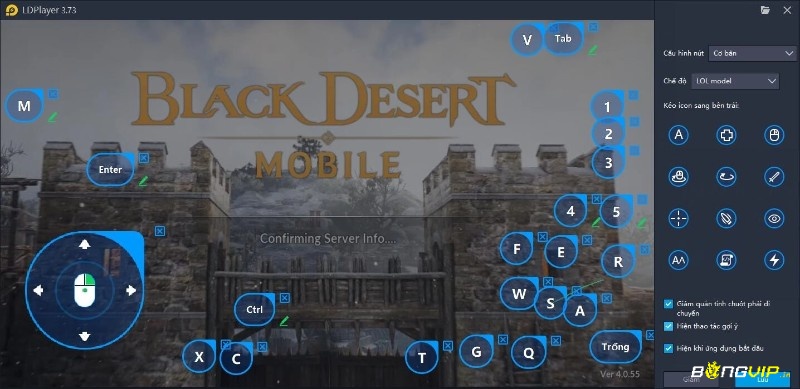
LDPlayer thường phù hợp với người ưu tiên hiệu năng ổn định và khả năng điều khiển game linh hoạt trên PC. Cách sử dụng khá trực tiếp, tải LDPlayer, cài đặt, đăng nhập Google Play rồi tìm trò chơi như trên điện thoại Android. Phần keymapping cho phép biến nút cảm ứng thành phím bàn phím hoặc thao tác chuột, rất hữu ích với game bắn súng và MOBA. Trong hướng dẫn chơi game mobile trên pc, LDPlayer còn phù hợp với người thích tự chia CPU, RAM và điều chỉnh độ phân giải theo cấu hình máy. Máy mạnh hơn sẽ cho FPS và độ ổn định tốt hơn.
NoxPlayer
NoxPlayer là lựa chọn quen thuộc nếu bạn muốn giao diện giả lập dễ làm quen và có nhiều công cụ tùy chỉnh. Sau khi cài đặt, người dùng có thể mở Google Play, tải game, chỉnh CPU, RAM, độ phân giải rồi thiết lập bàn phím theo từng trò. Điểm hữu ích trong hướng dẫn chơi game mobile trên pc là Nox cho phép chọn mức hiệu năng thấp, vừa, cao hoặc tự phân bổ tài nguyên, nhờ đó dễ cân bằng giữa độ mượt và khả năng của máy. Nox cho phép tăng FPS và chuyển đổi cấu hình thiết bị khi gặp lỗi không tương thích, đồng thời khuyến nghị bật VT, dùng CPU Intel i5 trở lên và RAM 8 GB để vận hành ổn định hơn.

Nên chọn ứng dụng nào để chơi game trên PC?
Nếu máy có Windows 10 hoặc 11, RAM 8 GB, SSD và trò chơi xuất hiện trong thư viện hỗ trợ, Google Play Games là phương án gọn để bắt đầu. Bạn không phải quản lý nhiều thiết lập Android và vẫn có thể dùng bàn phím, chuột trong game tương thích. Ngược lại, hướng dẫn chơi game mobile trên pc bằng BlueStacks, LDPlayer hoặc NoxPlayer phù hợp hơn khi cần cài APK, tùy chỉnh keymapping sâu hoặc sử dụng trò chưa có trên Google Play Games. BlueStacks thiên về hệ sinh thái tính năng rộng, LDPlayer tập trung vào game và khả năng phân bổ tài nguyên, còn NoxPlayer có giao diện tùy chỉnh trực quan. Không có giả lập nào luôn nhanh nhất trên mọi cấu hình vì hiệu năng còn phụ thuộc game và driver.
Với máy tính cấu hình thấp, nên giảm độ phân giải, giới hạn FPS và tắt bớt trình duyệt hoặc ứng dụng chạy nền trước khi mở giả lập. Không nên cấp toàn bộ CPU và RAM cho Android ảo vì Windows vẫn cần tài nguyên để duy trì hoạt động ổn định. Khi gặp lỗi màn hình đen, văng game hoặc báo không tương thích, hãy thử thay đổi chế độ dựng hình, phiên bản Android hay mẫu thiết bị trước khi cài lại phần mềm. Một hướng dẫn chơi game mobile trên pc hiệu quả cần tập trung vào việc phân bổ tài nguyên hợp lý thay vì đẩy mọi thiết lập lên mức cao nhất. Nếu tình trạng giật lag vẫn còn, nên kiểm tra VT, driver GPU, nhiệt độ CPU và dung lượng lưu trữ còn trống.
Chuyển game điện thoại lên màn hình máy tính không còn là thủ thuật khó, bởi người dùng hiện có giải pháp chính thức từ Google và nhiều giả lập Android hoàn thiện. Google Play Games thích hợp với người muốn cài đặt nhanh và sử dụng thuận tiện trên máy tính, đồng bộ tài khoản và hạn chế tinh chỉnh, trong khi BlueStacks, LDPlayer hoặc NoxPlayer mở rộng khả năng cài ứng dụng, gán phím và phân bổ tài nguyên. Với hướng dẫn chơi game mobile trên pc, bước quan trọng nhất vẫn là chọn công cụ phù hợp với trò chơi và cấu hình máy, sau đó bật ảo hóa trước khi tối ưu sâu hơn. Nếu thực hiện đúng, hướng dẫn chơi game mobile trên pc giúp bạn tận dụng màn hình lớn, chuột và bàn phím, giữ trải nghiệm quen thuộc từ Android.